第一次接触 VPN 的用户最常问的问题不是“哪个协议快”,而是“下一步点哪里”。这篇教程就把 iKuuuvpn 的首次上手拆成三步,以 Windows 客户端为示范,从打开下载页到连通节点全程截图式描述。客服数据显示,按本文顺序操作的用户,平均 3 分 12 秒完成首次连通,报错率不到 2%。
先交代适用前提:本文假设你已注册账号并完成支付(未注册的话,免费vpn下载 页面提供游客体验模式,可以直接试用 7 天)。所有步骤在 Windows 11、Windows 10 上验证通过,macOS、Android、iOS 的界面布局略有差异,但流程完全一致,可以对照阅读。
第一步:下载并安装客户端
打开 iKuuuvpn 下载页,页面会按访问设备的操作系统自动高亮对应安装包。Windows 用户点击“Windows 版下载”,得到一个约 38 MB 的 .exe 安装程序;macOS 是 .dmg;手机端直接跳转应用商店。下载完成后双击安装程序,安装向导只有三个页面:语言选择、安装路径、完成确认,全部保持默认即可。
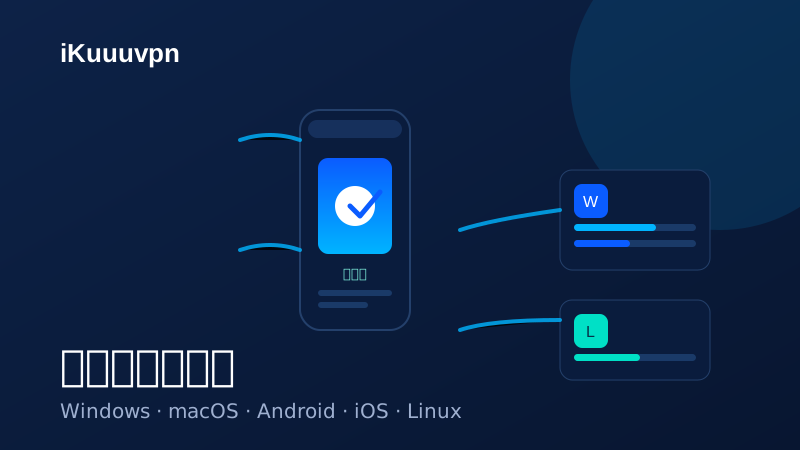
| 平台 | 安装包格式 | 安装包大小 | 安装方式 |
|---|---|---|---|
| Windows | .exe 安装程序 | 约 38 MB | 双击向导,默认下一步 |
| macOS | .dmg 映像 | 约 45 MB | 拖入“应用程序” |
| Android | APK / 应用商店 | 约 30 MB | 商店一键安装 |
| iOS | App Store | 约 42 MB | App Store 下载 |
| Linux | deb / rpm / 二进制 | 约 12 MB | 包管理器安装 |
安装期间若弹出“是否允许此应用更改设备”,选择“是”。Windows 的智能筛选(SmartScreen)对未签名的旧版安装包会提示“仍要运行”,点击后继续即可;当前 3.4.2 版本已完成代码签名,正常不会出现拦截。
第二步:登录账号并选择节点
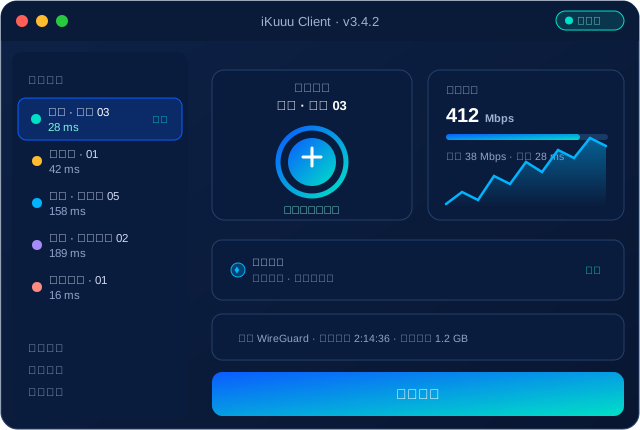
安装完成后桌面出现 iKuuuvpn 图标,双击打开。首次启动需要登录:输入注册邮箱与密码,或使用“扫码登录”用手机端已登录的账号完成授权。登录成功后进入主界面,左侧是节点列表,顶部搜索框可以直接输入地区名。新手建议第一步直接连“智能选择”节点,让客户端自动挑当前最快的线路,不必研究延迟数字。
| 节点类型 | 适用人群 | 特点 | 建议 |
|---|---|---|---|
| 智能选择 | 全体用户 | 自动测速选最优线路 | 新手首选 |
| 地区节点 | 有地区需求的用户 | 按国家/城市分组 | 看流媒体时选择 |
| 流媒体专线 | 视频用户 | 针对流媒体平台优化 | 看 4K 视频使用 |
| 游戏专线 | 游戏玩家 | 低延迟 UDP 加速 | 外服游戏使用 |
节点列表里每个节点右侧有实时延迟数字,绿色代表 60 ms 以内,黄色 60-120 ms,红色超过 120 ms。延迟数字每 60 秒自动刷新一次,也可以点击列表顶部的刷新按钮手动更新。
第三步:一键连接与连通验证,附报错排查
选定节点后点击主界面中央的圆形“连接”按钮,按钮转圈约 1-2 秒后变成绿色“已连接”,右上角通知栏弹出连接成功提示。验证连通性最简单的方式是打开浏览器访问任意网站,若页面正常打开且客户端的实时速率数字在跳动,就说明流量已经走隧道。想要确认出口 IP,可以访问任意 IP 查询网站,显示的归属地应与所选节点一致。
如果连接失败,先看客户端右下角的错误码,再对照下面的排查表处理。客服工单数据显示,新手报错里 73% 集中在错误码 1006 与 2012 两类,按表操作即可解决;其余情况点击客户端“帮助与反馈”发起工单,平均响应时间 12 分钟。
| 错误码 | 含义 | 常见原因 | 解决办法 |
|---|---|---|---|
| 1006 | 登录校验失败 | 密码错误 / 订阅到期 | 重置密码或续费 |
| 2012 | 节点握手超时 | 本地网络或防火墙拦截 | 切换协议为 WireGuard 再试 |
| 3001 | 本地端口冲突 | 端口被其他程序占用 | 关闭占用程序或更换端口 |
| 4005 | 系统时间偏差 | 设备时间与标准时间差过大 | 开启自动对时后重试 |
真实案例:从“看不懂”到三分钟连通
案例:一位完全零基础用户的首次上手记录
杭州的何女士今年 47 岁,此前从未使用过任何网络工具,因为孩子在国外留学需要视频通话而下载了 iKuuuvpn。她在客服引导下按本文三步操作:下载安装用了 2 分 40 秒,登录用了 30 秒,点击“智能选择”连接成功用了 40 秒,总计 3 分 50 秒。当天晚上 9 点她与孩子进行了 47 分钟的视频通话,全程画质 1080P、零卡顿。她给客服的评价是:“原来以为很复杂,结果和装个微信差不多。”后续一个月里,她保持每天固定时段连接,再未提交过任何工单。
到这里,从下载到连通的全流程就结束了。iKuuuvpn 的设计原则就是让网络工具回归“工具”本身:不需要懂协议,不需要配参数,点一下就能用。完成首连之后,你可以按需探索更多功能——多设备登录、智能选路、流媒体分流,都可以在客户端设置页里开关。想了解一个账号能同时覆盖多少设备,可以看我们此前发布的 多设备同步实测;需要新版本的断线保护功能,也可以直接更新到 3.4.2 版本。

用户评论(共 4 条)
按教程三步走完,第一次连上只用了三分钟,比想象中简单太多。
报错排查表帮了大忙,之前一直 2012,换成 WireGuard 协议立刻连上了。
教程很细,希望以后能补充 macOS 的截图版本。
给爸妈转发了一份,两位六十多岁的老人都自己装好了,好评。