iOS 是 iKuuuvpn 上手最快的平台,从 App Store 搜索到成功连上第一个节点,全程不超过五分钟。这篇教程把每一步写实,再把新手最容易卡住的三个报错单独拆出来讲。
背景:iOS 14 及以上系统对 VPN 类应用多了一层“添加 VPN 配置”的授权弹窗,很多用户卡在这一步以为出了问题。实际上这是系统级安全机制,点允许即可。以下是完整流程与排查清单。
本文目录
四步完成首连
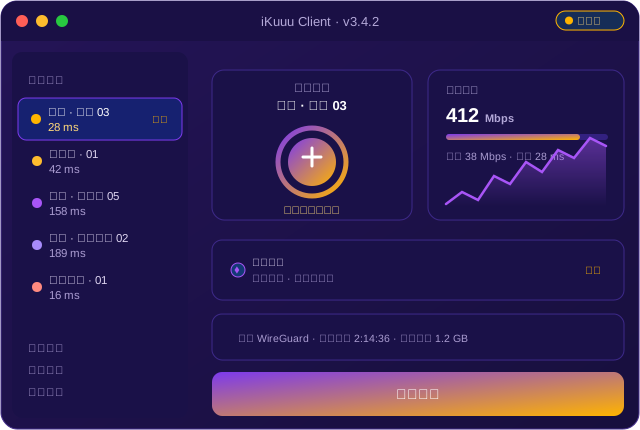
第一步:App Store 搜索“iKuuuvpn”,认准开发者名称与紫色图标,点击获取。第二步:打开应用,用注册邮箱登录;新用户先点“注册”,完成邮箱验证。第三步:系统弹出“添加 VPN 配置”,输入面容或指纹确认——这是允许应用建立加密隧道的必要授权。第四步:回到应用点击“一键连接”,智能选路引擎会自动选定延迟最低节点,状态栏出现 VPN 图标即成功。
| 步骤 | 操作 | 耗时 | 易错点 |
|---|---|---|---|
| 1 | App Store 下载安装 | 约 1 分钟 | 认错同名应用 |
| 2 | 注册并登录 | 约 1 分钟 | 验证邮件进垃圾箱 |
| 3 | 授权添加 VPN 配置 | 约 10 秒 | 误点“不允许” |
| 4 | 一键连接 | 约 3 秒 | 无 |
进阶用法两条:长按首页的节点卡片可以收藏常用线路;桌面小组件支持一键连接与断开,无需打开应用。小组件添加方式:桌面长按空白处,点左上角加号,搜“iKuuuvpn”选小号或中号组件。
三个高频报错与解法
客服统计显示,iOS 端 90% 的咨询集中在三个报错上,解法都不复杂。
| 报错/现象 | 原因 | 解法 |
|---|---|---|
| “无法添加 VPN 配置” | 系统授权被拒绝或配置文件冲突 | 设置-通用-VPN 中删除旧配置后重试 |
| 连接后无网络 | 本地网络权限未开启 | 设置-隐私-本地网络里打开开关 |
| 节点列表空白 | 订阅信息未同步 | 下拉刷新节点列表,或退出重登 |
排查顺序建议固定:先看系统 VPN 配置是否存在,再看“本地网络”权限,最后在应用内提交一键诊断。按这个顺序走完,九成问题能在两分钟内解决;剩下的一成交给 7×24 人工客服,工单平均响应 7 分钟。
真实案例:父母的零指导上手
案例:六十二岁用户的独立安装记录
用户周阿姨(化名)退休后在海外帮女儿带孩子,女儿远程教她装 VPN。女儿只说了两句话:“App Store 搜 iKuuuvpn”“装好后点紫色大按钮”。周阿姨按照应用内的引导独立完成了注册、授权与连接,全程 4 分 12 秒,中途没有打过一次视频求助。她的反馈是“弹出来的字都看得懂,让我按指纹就按指纹”。这个案例来自客服回访记录,也是 iOS 端“零配置”设计目标的一次真实验证。
五分钟上手不是宣传话术,而是 iOS 端每一步的实测耗时。还没装过的话,打开 App Store 搜 iKuuuvpn,或先到 免费vpn下载 页面看各平台入口。连上之后记得顺手加一个桌面小组件,之后每天只需长按一键。

用户评论(共 4 条)
小组件太好用了,锁屏界面长按直接连,我媳妇都能自己操作。
“无法添加 VPN 配置”卡了我两天,原来删掉旧配置就好,早看到这篇就好了。
本地网络权限那一条是干货,我连上没网的毛病就是它。扣一星:教程希望配图再细点。
照着教程给我妈装好了,她全程没问我,神奇。